Veredicto Rápido
7.4 / 10
Descript es probablemente el editor de video y podcast más pensado para creadores que odian editar: la edición por texto funciona de verdad y la reutilización de contenido largo en clips cortos ahorra horas reales. El problema para el mercado hispanohablante es que su transcripción con acentos del español fuera de la Península Ibérica sigue siendo irregular, y el plan donde realmente desbloqueas las funciones útiles no es barato.
¿Qué es Descript?
Descript es un editor de video y audio basado en transcripción que convierte tu grabación en texto editable: borras una palabra del documento y desaparece del video. Así de simple es la idea central, y en la práctica funciona mejor de lo que suena.
Está diseñado principalmente para creadores que producen contenido hablado: YouTubers con formatos de entrevista o educativos, podcasters que necesitan editar sin tocar una línea de tiempo tradicional, y creadores que quieren convertir un episodio de 45 minutos en tres Shorts, un hilo de Twitter y un post de LinkedIn sin grabar de nuevo. No es un editor de cine ni una herramienta para motion graphics. Si buscas eso, estás en el lugar equivocado.
Su propuesta más reciente gira alrededor de Underlord, su co-editor con IA que puede recibir instrucciones en lenguaje natural (“elimina los silencios”, “crea clips para redes sociales”, “genera subtítulos”) y ejecutarlas de forma autónoma. El nivel de autonomía real que vimos durante nuestras pruebas varía bastante según la instrucción, pero la dirección es clara.
Cómo la Usan los Creadores de Contenido
1. El YouTuber que graba en solitario y edita sus propios videos
Si grabas tutoriales, vlogs educativos o entrevistas en cámara fija, Descript resuelve el problema más doloroso: eliminar los tropiezos, silencios largos y muletillas. Durante nuestras pruebas, cargamos un video de 18 minutos grabado en un home studio sin tratamiento acústico. La función Remove Filler Words detectó automáticamente “eh”, “este”, “o sea” y silencios mayores a 1.5 segundos. El resultado fue un video más limpio sin tocar la línea de tiempo manualmente. Tiempo invertido: menos de 4 minutos.
2. El podcaster que quiere notas de episodio y clips sin contratar a nadie
El flujo de trabajo más directo: subes el audio del episodio, Descript transcribe, y desde esa transcripción puedes pedirle a Underlord que identifique los tres momentos más citables para redes sociales. Luego exportas esos fragmentos como clips verticales con captions automáticos. Para un podcast de conversación de 60 minutos, obtuvimos 4 clips utilizables en aproximadamente 20 minutos de trabajo real (sin contar el tiempo de transcripción, que fue de unos 6-7 minutos para ese archivo).
3. El creador que reutiliza contenido largo en Shorts y publicaciones sociales
Este es el caso de uso donde Descript más brilla para creadores hispanohablantes. La función Create Clips de Underlord analiza la transcripción y propone fragmentos con alto potencial para corte. Probamos con un video de entrevista de 35 minutos y obtuvimos 6 propuestas de clips, de las cuales 3 eran genuinamente buenas sin edición adicional. Las otras 3 necesitaban ajuste de puntos de entrada y salida, algo que hicimos editando el texto directamente.
4. Flujo de trabajo realista paso a paso — del video largo al Short
- Grabas tu episodio o video normalmente (Descript graba directo o importas el archivo).
- Descript transcribe automáticamente (2-3 min para un clip de 10 min en el plan de pago).
- Pedís a Underlord: “Crea 3 clips de menos de 60 segundos con los momentos más impactantes”.
- Descript resalta fragmentos en la transcripción y genera previsualizaciones.
- Ajustás los puntos de corte editando el texto — sin tocar la línea de tiempo.
- Activas captions automáticos, elegís plantilla de subtítulos, ajustás fuente y color.
- Exportás en formato vertical 9:16 para Shorts/Reels, directamente en 1080p (plan Creator en adelante).
Tiempo total desde archivo listo hasta Short exportado: entre 15 y 25 minutos la primera vez, menos de 12 cuando ya conocés el flujo.
Funciones Principales
Edición basada en transcripción (Text-Based Editing)
La función más madura del producto. Editás el video como si fuera un documento Word. En la práctica, la sincronización texto-video es muy precisa para inglés y funcional para español, con la salvedad importante que detallamos en la sección de contras. Limitación real: para ediciones de precisión (cuts a mitad de sílaba, por ejemplo) sí necesitás ir a la línea de tiempo tradicional.
Underlord — co-editor con IA
El sistema de instrucciones en lenguaje natural. Funciona bien para tareas definidas: eliminar muletillas, crear clips, generar captions. Funciona menos bien para instrucciones ambiguas o creativas (“hazlo más dinámico”). En la práctica es una aceleradora de tareas específicas, no un editor autónomo.
Studio Sound — mejora de audio
Eliminación de ruido de fondo y mejora de voz con un clic. Durante nuestras pruebas con audio grabado en cocina (ventilador de fondo, reverberación moderada), el resultado fue comercialmente aceptable sin necesidad de regrabar. No reemplaza un buen micrófono, pero sí salva grabaciones de campo.
Remove Filler Words
Detecta y elimina “um”, “uh”, “like” en inglés con alta precisión. En español, detecta “eh”, “este”, “bueno” y silencios, aunque con más errores de omisión que en inglés. Encontramos que sobredetecta pausas dramáticas intencionadas en algunos estilos de narración latinoamericana.
Create Clips + Captions
El combo más útil para reutilización. Los captions automáticos tienen buena sincronización y opciones de personalización básica (fuente, color, tamaño). No tiene el nivel de edición estética de CapCut para captions animados, pero para un flujo de producción rápida es suficiente.
Voice Regeneration (Regenerate)
Permite corregir una palabra mal dicha simplemente escribiendo la corrección: la IA clona tu voz y sincroniza el movimiento de boca. En inglés funciona de forma notable. En español, durante nuestras pruebas, la naturalidad de la voz clonada era aceptable para correcciones de 2-3 palabras, menos convincente para frases completas.
Screenshots
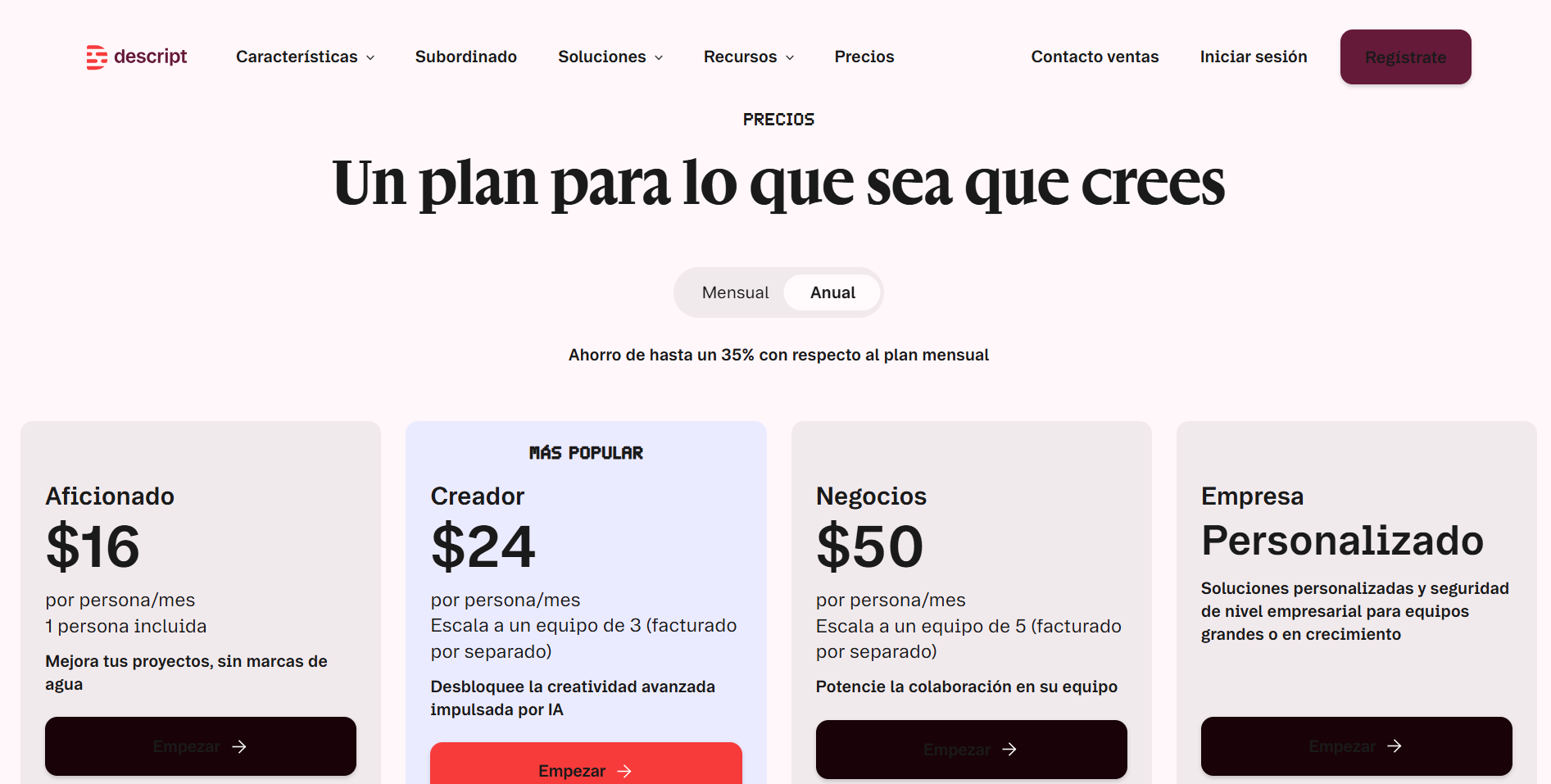
Precios
- Free: 100 créditos por única vez. Exporta en 720p sin marca de agua. Uso limitado de Underlord y herramientas IA. Prueba limitada de AI Speech. Útil solo para evaluar la interfaz.
- Hobbyist: $16/mes (facturación anual) o $24/mes (facturación mensual). Exporta en 1080p sin marca de agua. Acceso a Underlord, Studio Sound, Remove Filler Words, Create Clips. AI Speech con clonación de voz personalizada y video regenerate. Escala hasta equipo de 3 (facturado por separado).
- Creator: $24/mes (facturación anual) o $35/mes (facturación mensual). Acceso completo a Underlord y más de 20 herramientas IA. Generación de video con modelos IA de última generación. Biblioteca de stock royalty-free ilimitada. Acceso a créditos adicionales de media hours e IA.
- Business: $60/mes (facturación anual) o $65/mes (facturación mensual). Para equipos pequeños con funciones avanzadas de colaboración y controles administrativos.
- Enterprise: Precios personalizados. Para grandes equipos y organizaciones con necesidades específicas.
¿Qué plan tiene sentido para creadores? El plan Hobbyist es el mínimo viable para un creador individual: incluye las funciones que realmente importan (Studio Sound, Remove Filler Words, Create Clips, exportación 1080p). El plan Free es demasiado limitado para uso regular de producción.
Costos ocultos a considerar: los planes de equipo se facturan por separado por usuario, lo que puede encarecer significativamente si trabajás con un editor o co-host. Los créditos de IA y las horas de media tienen topes en planes inferiores — si producís mucho volumen (más de 4-5 horas de contenido al mes), podés chocar con esos límites antes de lo esperado.
Cómo se Compara
Descript vs. CapCut (versión web/desktop) CapCut gana claramente en diseño de captions animados, plantillas visuales para Shorts y facilidad de uso para creadores sin experiencia técnica. Descript gana en edición de largo aliento: si tenés 45 minutos de contenido que necesitás cortar y reutilizar, la edición por texto de Descript es mucho más eficiente que la línea de tiempo de CapCut. Para creadores hispanohablantes con poco presupuesto, CapCut gratis hace más de lo que parece.
Descript vs. Riverside.fm Riverside está más enfocado en la grabación de alta calidad para podcasts y entrevistas remotas. Su transcripción en español es comparable a Descript, pero su flujo de reutilización de clips es más básico. Si grabás entrevistas remotas frecuentemente, Riverside + una herramienta de clips separada puede ser mejor combinación. Si ya tenés tus grabaciones y lo que necesitás es editar y reutilizar, Descript es más completo en un solo lugar.
Descript vs. Opus Clip Opus Clip está construido específicamente para el caso de uso de “video largo → clips virales”. Su análisis de viralidad y detección de momentos clave es más sofisticado que el Create Clips de Descript. Si tu único objetivo es generar clips para redes sociales a escala, Opus Clip probablemente te dará mejores resultados. Descript gana cuando necesitás todo el flujo: grabar, editar, corregir audio, generar clips y exportar, sin saltar entre herramientas.
Lo que Nos Gustó
- La edición por texto realmente funciona para contenido hablado. No es un truco de demo: en la práctica reduce el tiempo de edición de forma medible.
- Studio Sound salva grabaciones imperfectas. Para creadores que graban en casa sin tratamiento acústico, esto solo ya justifica probar la herramienta.
- El flujo de reutilización es el más integrado que hemos visto en una sola herramienta: transcripción → clips → captions → exportación sin salir de la plataforma.
- Remove Filler Words funciona decentemente en español, aunque con más ajuste manual que en inglés.
- La interfaz es sorprendentemente intuitiva para no-editores. Creadores que nunca usaron Premiere o DaVinci pueden estar produciendo contenido en menos de una hora.
Lo que Podría Mejorar
- La transcripción en español latinoamericano es irregular. Probamos con clips de 2-3 minutos en acento mexicano, colombiano, rioplatense y español de España. El acento de España tuvo la mejor precisión (estimamos ~92-94% de precisión). El acento mexicano fue funcional (~88-90%). El colombiano y especialmente el rioplatense mostraron más errores notables, particularmente con el voseo y la entonación característica del Río de la Plata. Para podcasters argentinos o uruguayos, el flujo de corrección manual es más largo de lo deseable.
- Los créditos de IA se agotan más rápido de lo esperado si usás Underlord frecuentemente. No es transparente hasta que ya gastaste los créditos.
- Voice Regeneration en español suena artificial en correcciones de más de dos palabras. No es confiable para publicar sin revisar.
- No hay interfaz en español. Para creadores con menos dominio del inglés, la curva de aprendizaje de la plataforma es innecesariamente alta.
- El plan Free es casi inutilizable para evaluar el producto de verdad: las limitaciones son tan restrictivas que no representan la experiencia real del producto.
Para Quién Es
Ideal para el YouTuber hispanohablante que produce contenido educativo, entrevistas o vlogs de formato largo (más de 15 minutos), graba solo o en dupla, y necesita acelerar el proceso de edición y reutilización sin contratar un editor externo. Especialmente valioso si ya tenés un backlog de contenido publicado que querés convertir en clips para Shorts o Reels sin regrabar nada.
También es una buena opción para el podcaster que produce en español y quiere pasar de “episodio listo” a “contenido de redes publicado” en el mismo día, sin flujos de trabajo complicados entre herramientas.
Funciona mejor si tu acento es mexicano, centroamericano o de España. Si grabás con acento rioplatense, sumá tiempo de corrección manual a tu estimación.
Quién Debería Evitarlo
- Creadores con presupuesto muy ajustado que buscan solo captions y clips: CapCut gratis cubre esos casos sin costo y con mejor resultado visual.
- Podcasters o YouTubers argentinos y uruguayos que dependan de transcripción automática para su flujo de trabajo: los errores de transcripción con acento rioplatense generan suficiente fricción como para que otras opciones (como Whisper via Riverside, o incluso MacWhisper localmente) sean más confiables.
- Creadores que necesitan edición visual compleja: si tu contenido depende de motion graphics, animaciones o edición multicámara sofisticada, Descript no es tu herramienta principal. Adobe Premiere o DaVinci Resolve siguen siendo necesarios para ese perfil.
- Equipos de más de 3 personas: el modelo de precios por usuario hace que Descript se encarezca rápidamente para equipos medianos. Herramientas como Frame.io o flujos en Notion + herramientas especializadas pueden ser más eficientes a ese escala.
Veredicto Final
Descript es una apuesta sólida para creadores hispanohablantes que producen contenido hablado y quieren acelerar el proceso de edición y reutilización sin depender de un editor externo. La edición por texto funciona, Studio Sound salva grabaciones imperfectas, y el flujo de reutilización es el más integrado disponible en una sola herramienta.
El principal límite para el mercado hispanohablante es la transcripción: si grabás con acento rioplatense, sumá tiempo de corrección manual. Si tu acento es mexicano, centroamericano o de España, la experiencia es considerablemente mejor.
Para el creador que ya publica regularmente y necesita escalar su producción sin escalar sus horas de trabajo, Descript es una inversión que se amortiza rápido. Para quien recién empieza o tiene presupuesto muy ajustado, CapCut gratuito cubre los casos de uso básicos sin costo.
Nuestras reseñas se basan en investigación exhaustiva de la documentación oficial, páginas de funciones y reportes verificados de usuarios. No tenemos relación de afiliado con esta herramienta.